Showing posts with label Tutorial Autocad. Show all posts

Tuesday, August 23, 2016

Cara Belajar AutoCAD Pemula

Belajar AutoCAD Untuk Pemula – Materi Kuliah Bagi mereka yang baru mengenal aplikasi AutoCAD, tentunya akan sangat kesulitan sekali untuk mulai melakukan penggambaran. Minim-nya pengetahuan dan tidak ada teman atau guru yang membimbing dalam mempelajari AutoCAD menjadikan mereka sulit untuk berkembang dengan cepat.
Cara Belajar AutoCAD Dasar Untuk Pemula
Secara konsep, cara belajar AutoCAD dasar untuk pemula dapat diaplikasikan pada berbagai versi AutoCAD seperti AutoCAD 2007, AutoCAD 2010, AutoCAD 2013, AutoCAD 2015 dan versi lainnya. Untuk itulah saya akan memberikan sedikit informasi bagaimana cara belajar yang tepat, cepat untuk menguasai teknik penggambaran dengan aplikasi AutoCAD.

Berikut Cara Belajar AutoCAD Pemula

  • Syarat pertama tentunya anda harus memiliki aplikasi AutoCAD yang disesuaikan dengan spesifikasi komputer, agar untuk kedepannya tidak terjadi masalah sewaktu proses penggambaran.
  • Mulailah untuk menghafal perintah-perintah dasar menggambar dan editing seperti line, circle, trim, offset, fillet, dan lain sebagainya. Anda dapat melihat materi pemula pada menu kursus gratis.
  • Selanjutnya carilah seorang teman ataupun guru, dapat melalui online via facebook. Ini sangat berguna sekali sebagai tempat bertanya ketika anda mengalami kendala dalam menjalankan aplikasi AutoCAD.
  • Tahapan cara belajar AutoCAD tingkat dasar biasanya mulai dari 2D kemudian dilanjutkan dengan 3D. Kuasai dahulu 2D dengan menggambar bentuk-bentuk denah ruangan, objek, dll. Selanjutnya baru masuk ke ranah 3D.
  • Sering mengunjungi forum dan group yang berhubungan dengan AutoCAD untuk menambah ilmu dan pertemanan.
  • Jangan lupa untuk memanfaatkan situs video tutorial seperti youtube. Di sana anda akan mendapatkan banyak ilmu yang mungkin tidak terduga.
Jika anda mengalami kesulitan dalam mempelajari AutoCAD, anda dapat bertanya kepada saya melalui email, comment ataupun via facebook (nick see mufasu).

Monday, August 22, 2016

Tutorial AutoCAD Gambar Kerja Rumah Tinggal – Bagian 4 (Pondasi Batu Kali)

pondasi batu kali - gambar potongan rumah tinggalTutorial Keempat (membuat pondasi batu kali)ini merupakan bagian dari membuat gambar potongan rumah tinggal pada TUTORIAL AUTOCAD MEMBUAT GAMBAR KERJA RUMAH TINGGAL berseri. Anda dapat mempelajari tutorial sebelumnya yaitu membuat denah,tampak depan & belakang, tampak samping kanan & kiri. Sekedar mengingatkan, tahap demi tahap dalam tutorial ini lebih diperuntukan bagi yang sedikit sudah mengerti penggunaan perintah dasar AutoCAD.
Mari kita mulai:

LANGKAH 1
Buat garis tanah galian dengan ukuran seperti gambar dibawah ini. Anda dapat menggunakan perintah LINE atau POLYLINE.
gambar autocad tanah galian
garis tanah galian
LANGKAH 2
Selanjutnya gunakan perintah LINE atau POLYLINE untuk membuat gambar pondasi batukali berikut aanstamping dan lapisan pasir dibawahnya (garis warna merah) dengan ukuran sesuai gambar. Berikan arsiran dengan menggunakan perintah HATCH pada area gambar yang sudah dibuat.
gambar autocad pondasi batu kali aanstamping pasir urug
pondasi batu kali - aanstamping - pasir urug

LANGKAH 3
Buat obyek sloof lengkap dengan pembesiannya sesuai bentuk dan ukuran gambar (garis warna merah). Anda dapat menggunakan perintah LINE, POLYLINE atau RECTANGLE dan jugaCIRCLE. Untuk memodifikasi gunakan perintah OFFSET, FILLET, COPY atau MIRROR. Untuk arsiran dapat menggunakan perintah HATCH.
gambar autocad sloof pembesian
sloof dan pembesian
LANGKAH 4
Lanjut membuat gambar dinding diatas gambar sloof yang sudah dibuat dengan ukuran sesuai gambar (garis warna merah). Gunakan perintah LINE, POLYLINE atau RECTANGLE untuk membuatnya. Berikan arsiran pada area bawah dan atas dengan perintah HATCH.
gambar autocad dinding diatas sloof
garis dinding diatas sloof
LANGKAH 5
Gunakan perintah LINE atau POLYLINE untuk membuat garis lantai, spesi dan pasir urug sesuai ukuran pada gambar (garis warna merah) . untuk membuat arsiran, gunakan perintah HATCH dan ubah bentuk garis spesi (adukan semen) seperti gambar berikut ini.
gambar autocad lantai spesi adukan semen pasir urug
lantai – spesi adukan semen – pasir urug
LANGKAH 6
Selanjutnya kita akan arsiran tanah urug dengan perintah HATCH seperti gambar berikut ini (garis warna merah).
gambar autocad tanah urug
tanah urug
Selesai sudah langkah-langkah membuat gambar pondasi batu kali yang akan digunakan untuk membuat potongan rumah tinggal pada tutorial selanjutnya.
HASIL AKHIR GAMBAR PONDASI BATU KALI

gambar-pondasi-batu-kali

Tutorial AutoCAD Gambar Kerja Rumah Tinggal – Bagian 3 (Pondasi Batu Kali)

Tutorial ketiga (membuat tampak samping kanan dan kiri) dalam TUTORIAL AUTOCAD  MEMBUAT GAMBAR KERJA RUMAH TINGGAL, merupakan lanjutan dari tutorial kedua yang berisi tentang cara membuat tampak depan dan belakang. Sekedar mengingatkan, tahap demi tahap dalam tutorial ini lebih diperuntukan bagi yang sedikit sudah mengerti penggunaan perintah dasar AutoCAD.
OK mari kita lanjutkan:
LANGKAH 1
Buat Dinding pada tampak bagian kanan dengan ukuran seperti gambar dibawah ini. Anda dapat menggunakan perintah LINE, POLYLINE.
DINDING TAMPAK KANAN
LANGKAH 2
Selanjutnya berikan arsiran dengan menggunakan perintah HATCH.
ARSIRAN DINDING TAMPAK KANAN
LANGKAH 3
Untuk membuat Tampak Samping Kiri, duplikasi gambar Samping Kanan yang sudah dibuat dengan perintah COPY. Kemudian hilangkan arsiran pada obyek hasil dari duplikas, gunakan perintah ERASE untuk menghilangkan arsiran tersebut.
DUPLIKASI DINDING TAMPAK KANAN
LANGKAH 4
Konsentrasi pada obyek hasil duplikasi. Gunakan perintah LINE atau POLYLINE untuk menggambar garis dinding tampak samping bagian kiri (garis warna merah).
DINDING TAMPAK KIRI
DINDING TAMPAK KIRI
LANGKAH 5
Berikan arsiran pada area dinding samping kiri dengan menggunakan perintah HATCH.
ARSIRAN DINDING TAMPAK KIRI
LANGKAH 6
Selanjutnya kita akan membuat garis lisplank dengan perintah LINE atau POLYLINE sesuai dengan gambar berikut ini (garis warna merah)
LISTPLANK
LISTPLANK
LANGKAH 7
Buat notasi judul pada obyek gambar tampak samping kanan dan samping kiri. Anda dapat menggunakan perinta LINE, RECTANGLE, TEXT serta COPY & MOVE untuk memodifikasinya.
NOTASI JUDUL GAMBAR
NOTASI JUDUL GAMBAR
Selesai sudah langkah-langkah membuat Tampak Samping Kanan & Kiri dari Denah danTampak Depan yang sudah dibuat pada tutorial sebelumnya.
HASIL AKHIR TAMPAK SAMPING KANAN & KIRI RUMAH TINGGAL

Tutorial AutoCAD Gambar Kerja Rumah Tinggal – Bagian 2 (Tampak Depan dan Belakang)

Tutorial AutoCAD Gambar Kerja Rumah Tinggal - Bagian 2 (Tampak Depan & Belakang)
Tutorial kedua (membuat tampak depan dan belakang)dalam TUTORIAL AUTOCAD MEMBUAT GAMBAR KERJA RUMAH TINGGAL, merupakan lanjutan dari tutorial pertama yang berisi tentang cara membuat Denah. Sekedar mengingatkan, tahap demi tahap dalam tutorial ini lebih diperuntukan bagi yang sedikit sudah mengerti penggunaan perintah dasar AutoCAD.
OK mari kita lanjutkan: LANGKAH 1
Buat Dinding bagian luar dengan ukuran seperti gambar dibawah ini. Anda dapat menggunakan perintah LINE, POLYLINE atau RECTANGLE.
01.DINDING-LUAR
01.DINDING-LUAR
LANGKAH 2
Selanjutnya buat garis lantai teras depan dan carport serta taman depan. Perintah yang dapat digunakan yaitu LINE, POLYLINE atau RECTANGLE.
02.GARIS-LANTAI
02.GARIS-LANTAI
LANGKAH 3
Gunakan kembali perintah LINE atau POLYLINE untuk menggambar garis dinding depan beserta listnya.
03.GARIS-LIST-DINDING
LANGKAH 4
Kembali gunakan perintah LINE atau POLYLINE untuk menggambar garis atap beserta listplanknya.
04.GARIS-ATAP
04.GARIS-ATAP
LANGKAH 5
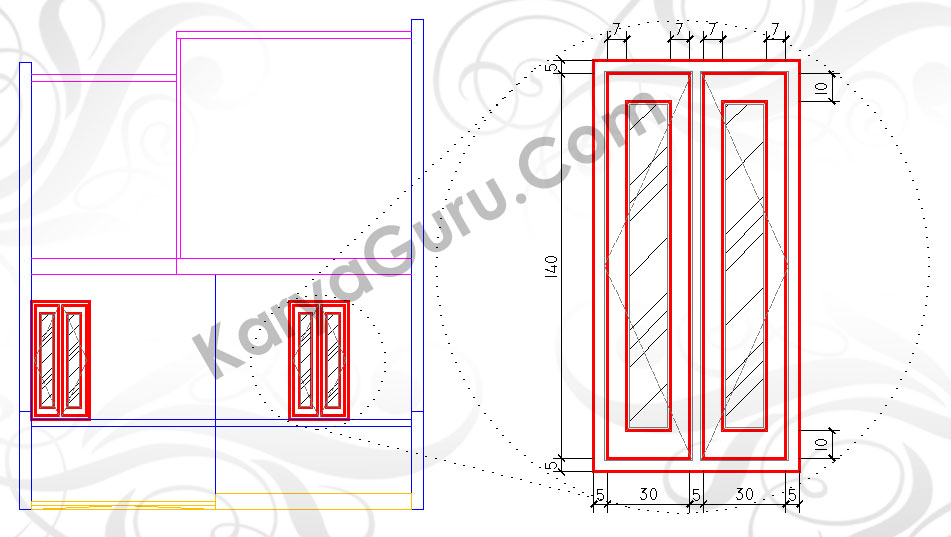
Gambar obyek Kusen Jendela dengan ukuran seperti pada ghambar berikut ini. Perintah draw yang dapat digunakan antara lain: LINE, POLYLINE dan RECTANGLE. Untuk perintah modifydapat menggunakan perintah: OFFSET, COPY, MIRROR, TRIM, ERASE. Perintah HATCH dapat Anda gunakan untuk membuat arsiran kaca.
05.KUSEN-JENDELA
05.KUSEN-JENDELA
LANGKAH 6
Kembali gunakan perintah HATCH untuk membuat arsiran genteng pada area atap dan arsiran batu alam pada bagian dinding bawah. Maka jadilah tampak depannya.
06.HATCH-DINDING-ATAP
LANGKAH 7
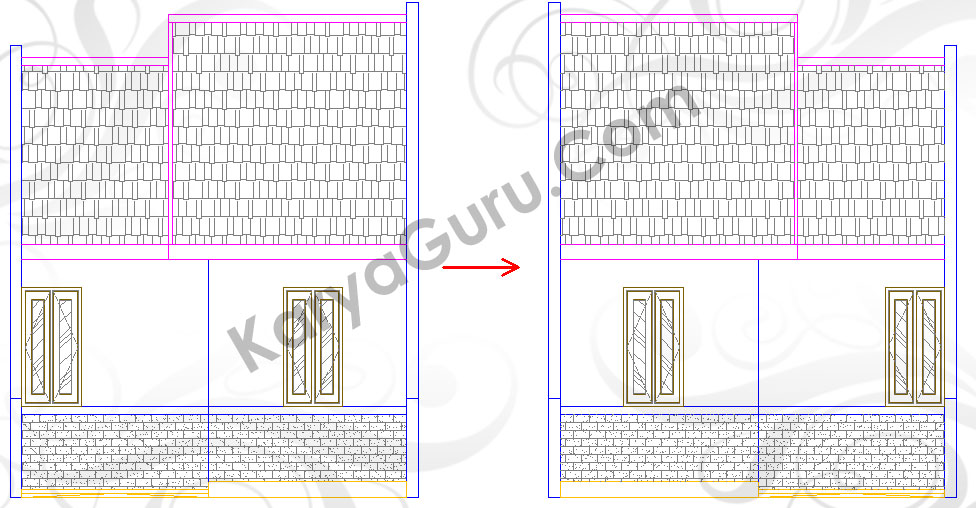
Untuk membuat tampak belakang, Anda tidak perlu membuat dari awal seperti membuat tampak depan. Gunakan perintah MIRROR untuk membuat duplikat tampak depan menjadi tampak belakang.
07.MIRROR-TAMPAK-DEPAN
LANGKAH 8
OK kita konsentrasi pada obyek hasil dari MIRROR tampak depan. Modifikasi gambar yang sudah ada dengan menggeser jendela dengan perintah MOVE seperti yang terlihat pada gambar berikut ini.
08.MOVE-JENDELA
08.MOVE-JENDELA
LANGKAH 9
Buat obyek kusen pintu dan letakkan pada posisi sejajar dengan ketinggian kusen jendela yang ada (lihat gambar). Modifikasi garis lantai sesuai dengan garis bawah kusen pintu. Untuk langkah ini Anda dapat menggunakan perintah draw  antara lain: LINE, POLYLINE dan RECTANGLE. Untuk perintah modify dapat menggunakan perintah: OFFSET, COPY, MIRROR, TRIM, ERASE, dan lainnya.
09.KUSEN-PINTU
09.KUSEN-PINTU
LANGKAH 10
Buat notasi judul seperti pada gambar dibawah ini. Gunakan perinath RECTANGLE , LINE danTEXT
10.JUDUL-GAMBAR-TAMPAK
Selesai sudah langkah-langkah membuat Tampak Depan & Tampak Belakang dari Denah yang sudah dibuat sebelumnya.
HASIL AKHIR TAMPAK DEPAN & BELAKANG RUMAH TINGGAL
HASIL-LATIHAN-AUTOCAD-TAMPAK-DEPAN-SAMPING-RUMAH-TINGGAL